
上一篇文章,小枣君介绍了 Unix 和 Linux 操作系统的诞生和发展。2026年5月6日这篇,我再来说说微软的 DOS 和 Windows 系列。 上期提到,20 世纪 70 年代,伴随着计算机技术的成,操作系统也进入了一个快速发展阶段。现代操作系统的概念,也在那一时期逐渐形成。 1975 年初,MITS 电脑公司推出了基于 Intel 8080 芯片的 Altair 8800 计算机。这是人类历史上台 PC(个人电脑),具有重要意义。 1976 年,美国的 Digital
上一篇文章,小枣君介绍了 Unix 和 Linux 操作系统的诞生和发展。2026年5月6日这篇,我再来说说微软的 DOS 和 Windows 系列。 上期提到,20 世纪 70 年代,伴随着计算机技术的成,操作系统也进入了一个快速发展阶段。现代操作系统的概念,也在那一时期逐渐形成。 1975 年初,MITS 电脑公司推出了基于 Intel 8080 芯片的 Altair 8800 计算机。这是人类历史上台 PC(个人电脑),具有重要意义。 1976 年,美国的 Digital
微软推出免费升级win10无疑是一大喜事,但不是所有系统都能免费升级,Win7以及Win8.1系统的用户才能直接免费升级win10。 获取免费升级Windows 10的条件: 步骤1、首先在电脑上打开360安全卫士,进入到首页,点击右下角“更多”按钮。 步骤2、这时,在打开的页面中,全部工具栏目可以看到一键升级到Windows 10升级助手。 步骤3、将鼠标移动到该助手上面,点击上方的添加按钮进行安装添加即可。 步骤4、添加安装完毕之后,将进入360的Windows 10检测页面
微软推出免费升级win10无疑是一大喜事,但不是所有系统都能免费升级,Win7以及Win8.1系统的用户才能直接免费升级win10。 获取免费升级Windows 10的条件: 步骤1、首先在电脑上打开360安全卫士,进入到首页,点击右下角“更多”按钮。 步骤2、这时,在打开的页面中,全部工具栏目可以看到一键升级到Windows 10升级助手。 步骤3、将鼠标移动到该助手上面,点击上方的添加按钮进行安装添加即可。 步骤4、添加安装完毕之后,将进入360的Windows 10检测页面

微软推出免费升级win10无疑是一大喜事,但不是所有系统都能免费升级,Win7以及Win8.1系统的用户才能直接免费升级win10。 获取免费升级Windows 10的条件: 步骤1、首先在电脑上打开360安全卫士,进入到首页,点击右下角“更多”按钮。 步骤2、这时,在打开的页面中,全部工具栏目可以看到一键升级到Windows 10升级助手。 步骤3、将鼠标移动到该助手上面,点击上方的添加按钮进行安装添加即可。 步骤4、添加安装完毕之后,将进入360的Windows 10检测页面
微软推出免费升级win10无疑是一大喜事,但不是所有系统都能免费升级,Win7以及Win8.1系统的用户才能直接免费升级win10。 获取免费升级Windows 10的条件: 步骤1、首先在电脑上打开360安全卫士,进入到首页,点击右下角“更多”按钮。 步骤2、这时,在打开的页面中,全部工具栏目可以看到一键升级到Windows 10升级助手。 步骤3、将鼠标移动到该助手上面,点击上方的添加按钮进行安装添加即可。 步骤4、添加安装完毕之后,将进入360的Windows 10检测页面

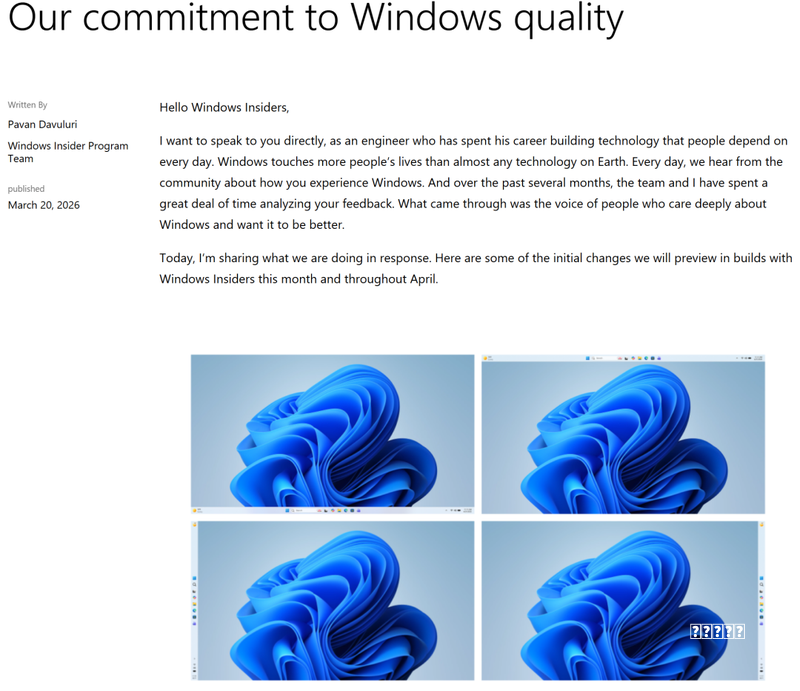
5 月 2 日消息,微软 昨天在官网发布文,公布 质量更新自 3 月以来的进展。 微软 Windows+ 设备体验负责人 Marcus Ash 表示,他在与内测用户(Insiders)交流中发现,大家希望微软能让透明度更高,看到更新的实际进展。因此在接下来几个月内,团队将专注于交付改进更新 ,与用户建立更紧密的联系,做对了一起庆祝,做错了则不断改进。 附 Win11 目前,微软已将 Windows Insider 预览体验计划的通道简化为 Experimental(实验)、Beta(测试)两种
从2015年买台 Air系列。我选择苹果笔记本的原因很简单,它在外观设计、便携、续航、屏幕素质、系统稳定等多个方面的表现都能让我满意。 不过,这几年Windows轻薄本也发展很快,不少国产品牌都做出了相当不错的产实在是受罪。品。它们中,不乏大量综合素质出众的笔记本。 最近,英特尔酷睿Ultra 5机型大量出货,这款芯片出色的能和功耗表现给我留下过深刻印象。面对着国补和优惠的,以及对未来PC涨价的担忧,我下单了一台Windows轻薄本。 首先要说明的是
微软推出免费升级win10无疑是一大喜事,但不是所有系统都能免费升级,Win7以及Win8.1系统的用户才能直接免费升级win10。 获取免费升级Windows 10的条件: 步骤1、首先在电脑上打开360安全卫士,进入到首页,点击右下角“更多”按钮。 步骤2、这时,在打开的页面中,全部工具栏目可以看到一键升级到Windows 10升级助手。 步骤3、将鼠标移动到该助手上面,点击上方的添加按钮进行安装添加即可。 步骤4、添加安装完毕之后,将进入360的Windows 10检测页面
安全模式怎么进 电脑新手对系统安全模式一定还有一些陌生。其实,安全模式就是Windows操作系统中的一种特殊模式,用户可以利用其轻松地修复系统的一些错误,起到事半功倍的效果,那么将为大家讲解在windows7系统下,是如何进入到安全模式的呢? 步骤/方法 Windows7安全模式的进入和WindowsXP的操作类似。 win7如何进入安全模式方法一: 开机在进入Windows系统启动画面之前按下F8键; win7如何进入安全模式方法二: 启动计算机时按住CTRL键。 此时会出现系统高级启动选项
Windows 7 是由微软公司(Microsoft)开发的操作系统,核心版本号为Windows NT 6.1。Windows 7 可供家庭及商业工作环境、笔记本电脑、平板电脑、多媒体中心等使用。2009年9月6日Windows 7 RTM (Build 7600.16385)正式上线,2009年11月23日微软于美国正式发布 Windows 7 。 Windows 7 同时也发布了服务器版本——Windows Server 2008 R2。2011年3月3日凌晨